主界面

按步骤完成录制、截图与标记,随时查看工具和界面。
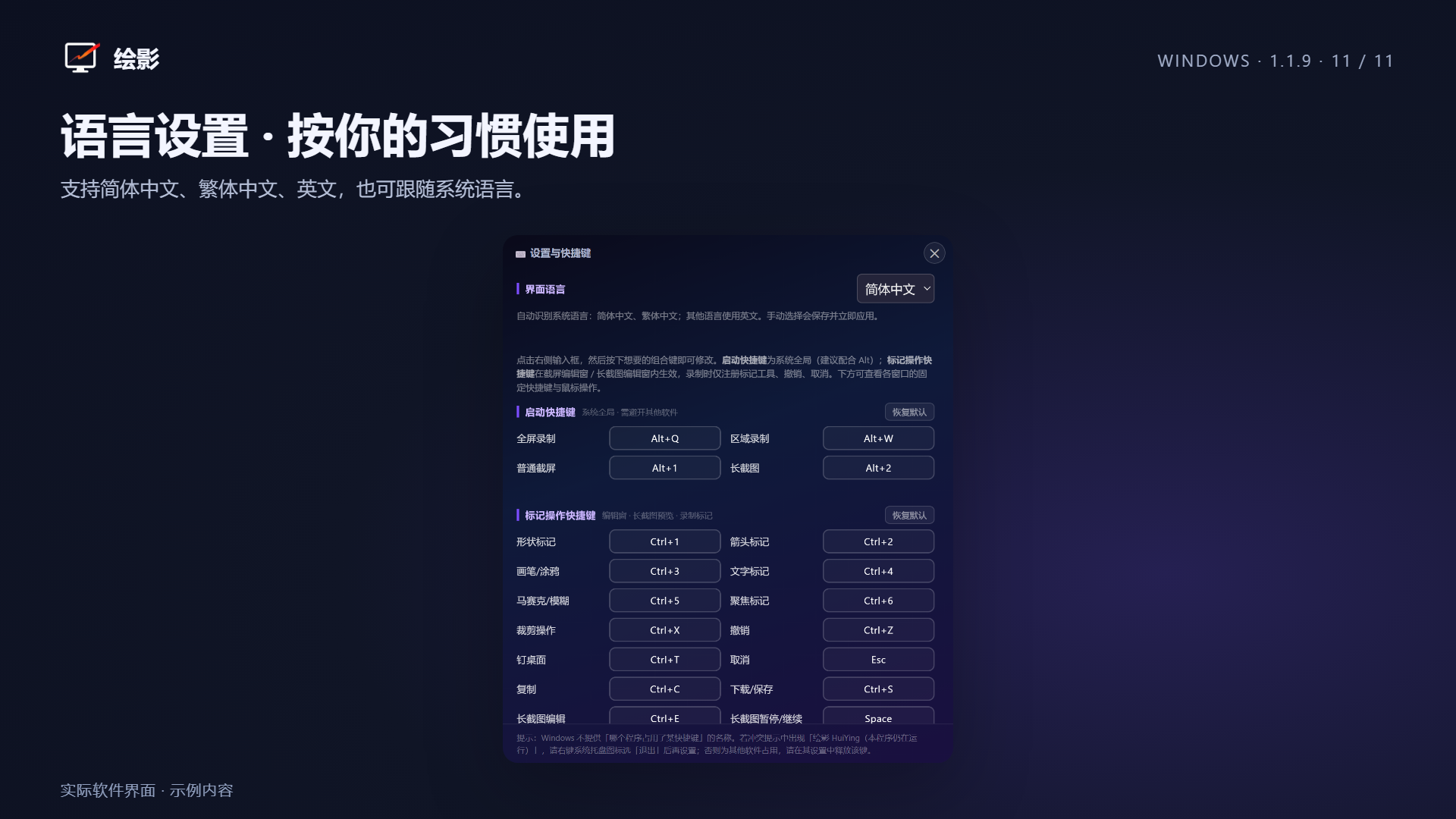
界面语言:打开「设置与快捷键」,选择跟随系统、简体中文、繁体中文或英文。手动选择会保存并立即生效;跟随系统时,非中文系统使用英文。
先确定要截图说明,还是录屏演示。熟悉 Windows 截图工具或 macOS 截屏的用户,可从框选、标注、预览和保存开始;录制流程见右侧四步。
打开绘影,选择全屏、区域或多屏录制;在设置中指定画质(PRO 可选清晰 / 高清)、音频(PRO)等偏好,本地保存下次自动生效。
录制开始后,点击工具栏上的图形、箭头、画笔或文字工具,选择笔触样式、颜色和粗细,必要时按住 Ctrl 画正方 / 正圆。
在屏幕上直接绘制标注,边录边记、边录边标记。画笔圈重点、箭头指位置、文字加说明,马赛克 / 模糊一键打码敏感信息,均被逐帧实时捕获进视频画面,且屏幕始终不冻结;标注好的截图还能钉在桌面随时对照。
点击停止,视频自动分段合并生成并弹出预览(免费版自动拼接 3 秒品牌片尾),支持播放、保存、复制到剪贴板——一录成片,不必再导入剪辑软件。
截图标注与录屏标记共用形状、箭头、画笔、文字、马赛克和模糊;选中后可移动、缩放或改字。
录制中先进入标记:点工具栏任一标记工具,或按 E。要新画,先选工具;只按 E 是进入选中状态。按 Esc 或右键单击退出,标记留在画面上,鼠标恢复操作下层软件。暂停录制时不能新建标记。
选好工具在画面上拖动即可,文字工具单击输入。新画的标记会自动选中。
箭头有五种:标准、实心三角、粗块、渐细、双向。形状工具点击「图形」展开网格,新增指向手势、感叹号、警告三角、问号、禁止符号、鼠标单击/双击、点赞/点踩、小旗和图钉;选「任意形状」可以手绘轮廓,松开自动闭合,描边、填充与透明度可调。矩形、圆形及固定符号绘制时按住 Ctrl 保持比例;画笔中的固定符号、对勾、叉号、星星、爱心同样适用,直线、自由轮廓、波浪和锯齿不受此约束。
画笔:毛笔快画细、慢画粗,扁头马克笔适合宽笔画,轨迹箭头沿手绘曲线指向末端。点击「笔触」选择线条效果;「图案」可选波浪线、锯齿线、对勾、叉号、五角星、爱心,以及形状工具新增的各类提示符号,粗细可调。波浪线和锯齿线按住左键自由描画,可沿曲线或绕圈绘制。
选中:单击已有标记,或 Ctrl+单击直接选中。虚线框与手柄 1.5 秒后自动隐藏,选中状态保留,鼠标移上去可再次显示。
移动:拖动中间的四向箭头手柄,或在标记上按住右键拖动。缩放:拖动四角或边缘,也可选中后用 Ctrl+滚轮。
改字:选中纯文字、序号或聚焦说明后直接改,也可以点铅笔,改完点画布空白处收起输入框。删除:点中间的 ×。
Tab / Shift+Tab 在所有标记间循环,只选中、不弹编辑框;↑↓←→ 每次移动 1 个画布像素,按住连续移动;E 编辑文字,Del 删除。
改字时修改即时生效,Enter 或 Esc 收起输入框并保留修改。输入法选词不会触发这些按键。
推荐顺序:E 进入 → Tab 选中 → 方向键微调 → Esc 退出。选中后手柄、虚线框和操作图标会自动隐藏,画面里只留标记本身。
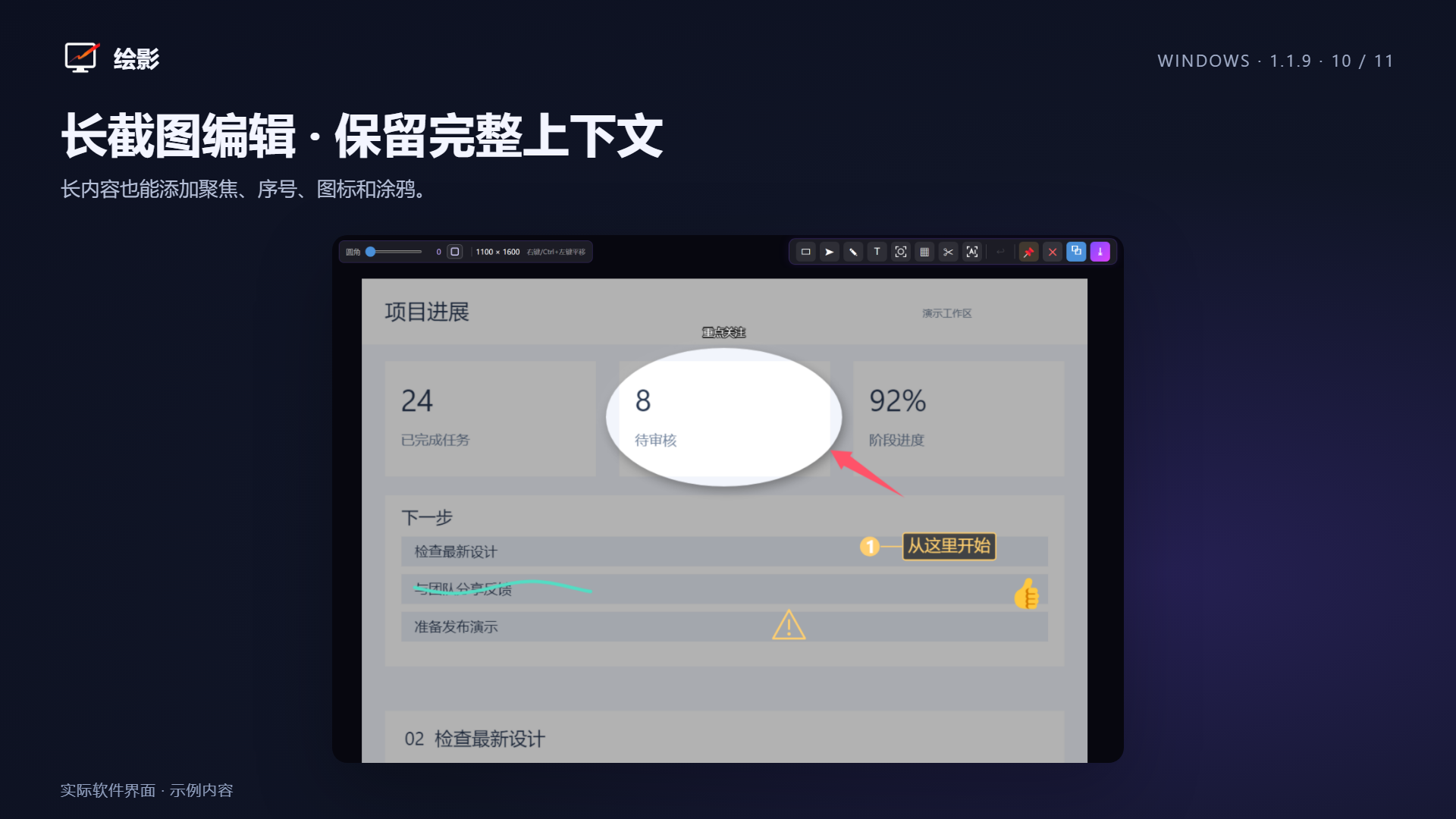
聚焦说明可放在上方、下方或左右竖排;默认圆形镜片高光,按住 Ctrl 可画正圆。
截图编辑窗可以直接标记,不需要按 E。长截图在空白处右键拖动是平移图片,在标记上拖动则选中并移动标记。
11 张界面截图覆盖录屏标记、普通截图、长截图、OCR 识字、钉图和 mini 工具栏,帮助你找到需要的操作入口。当前图示以 Windows 为主,Mac 窗口与权限按系统呈现;点击可放大查看。
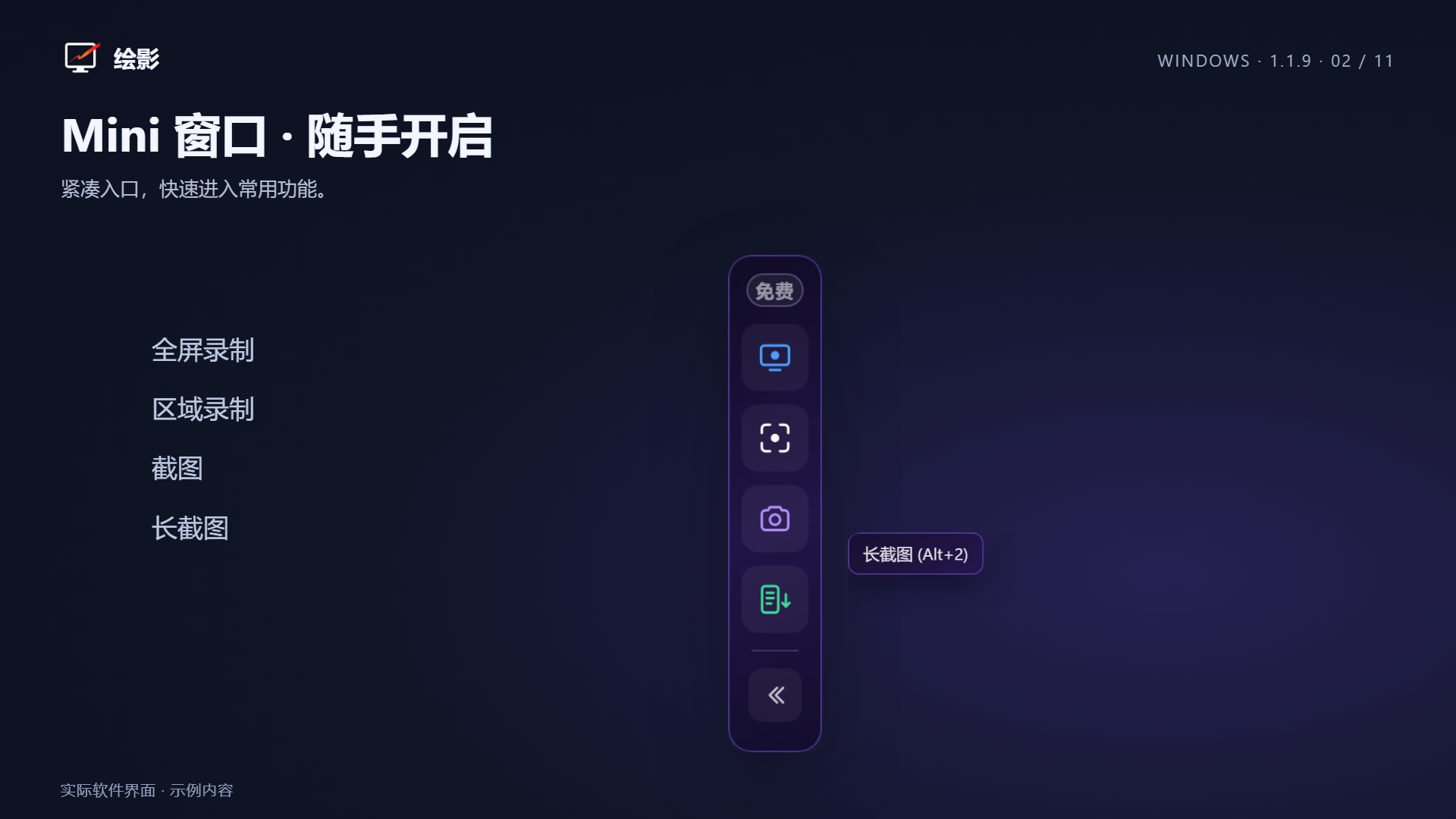
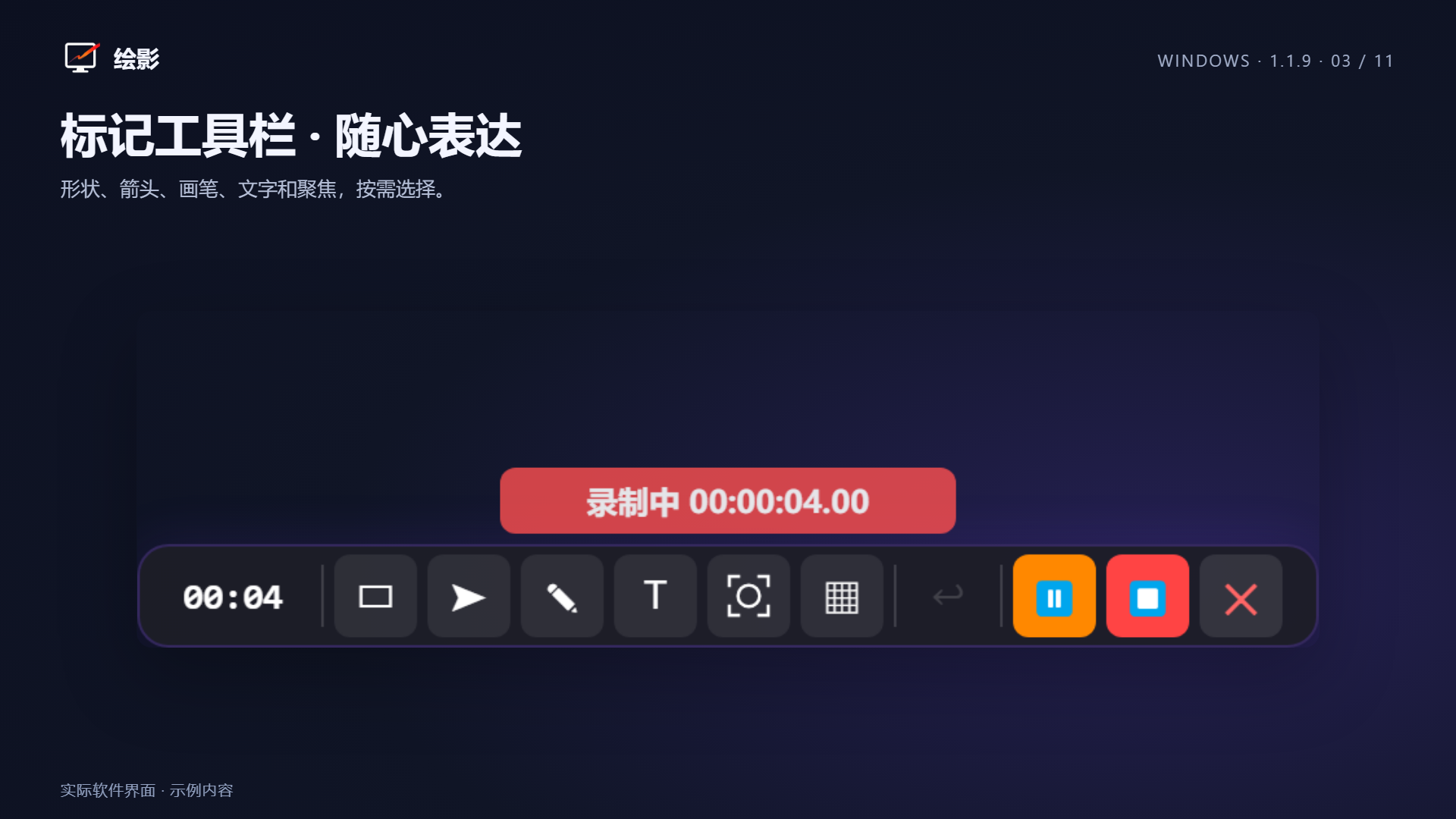
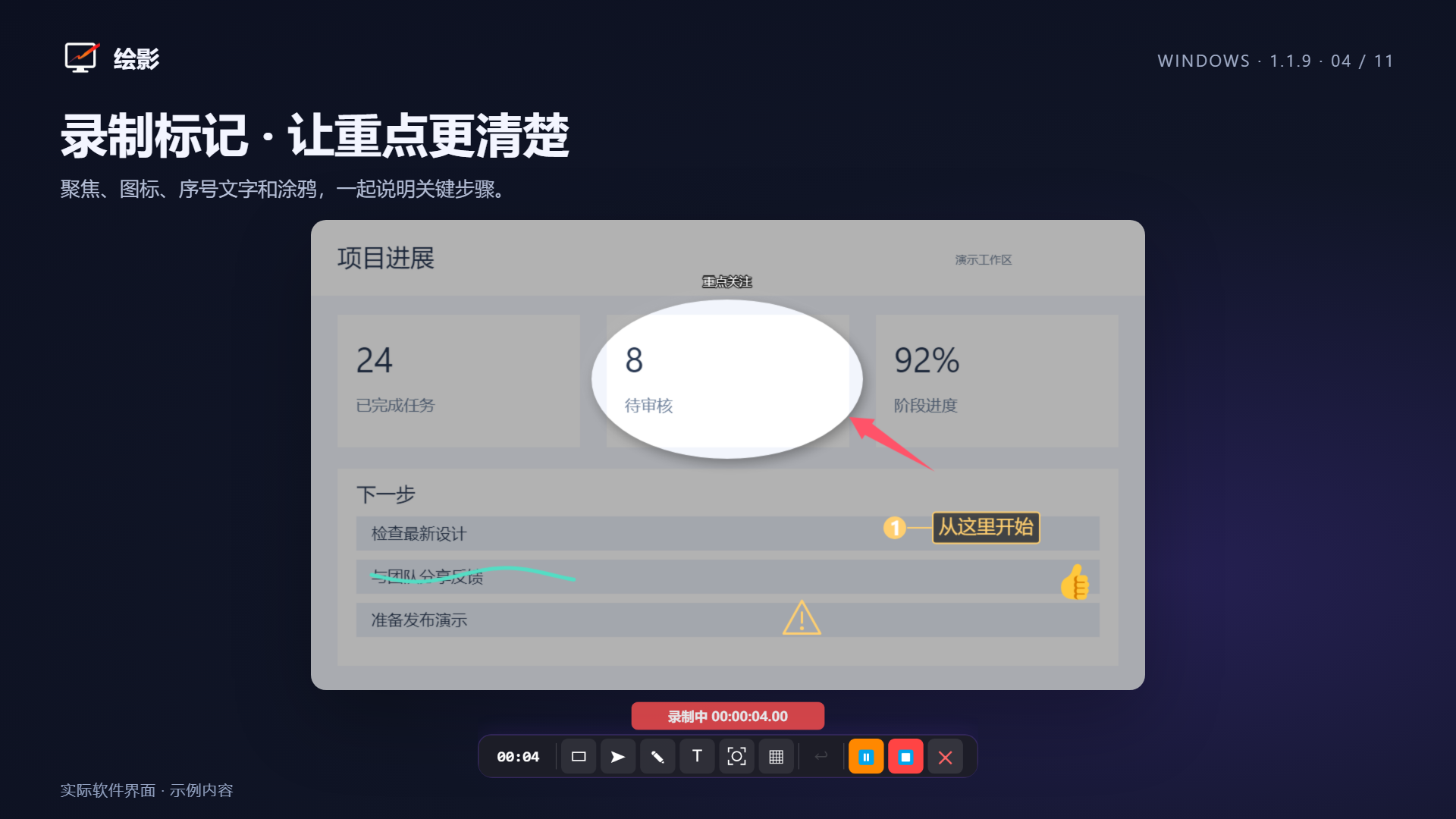
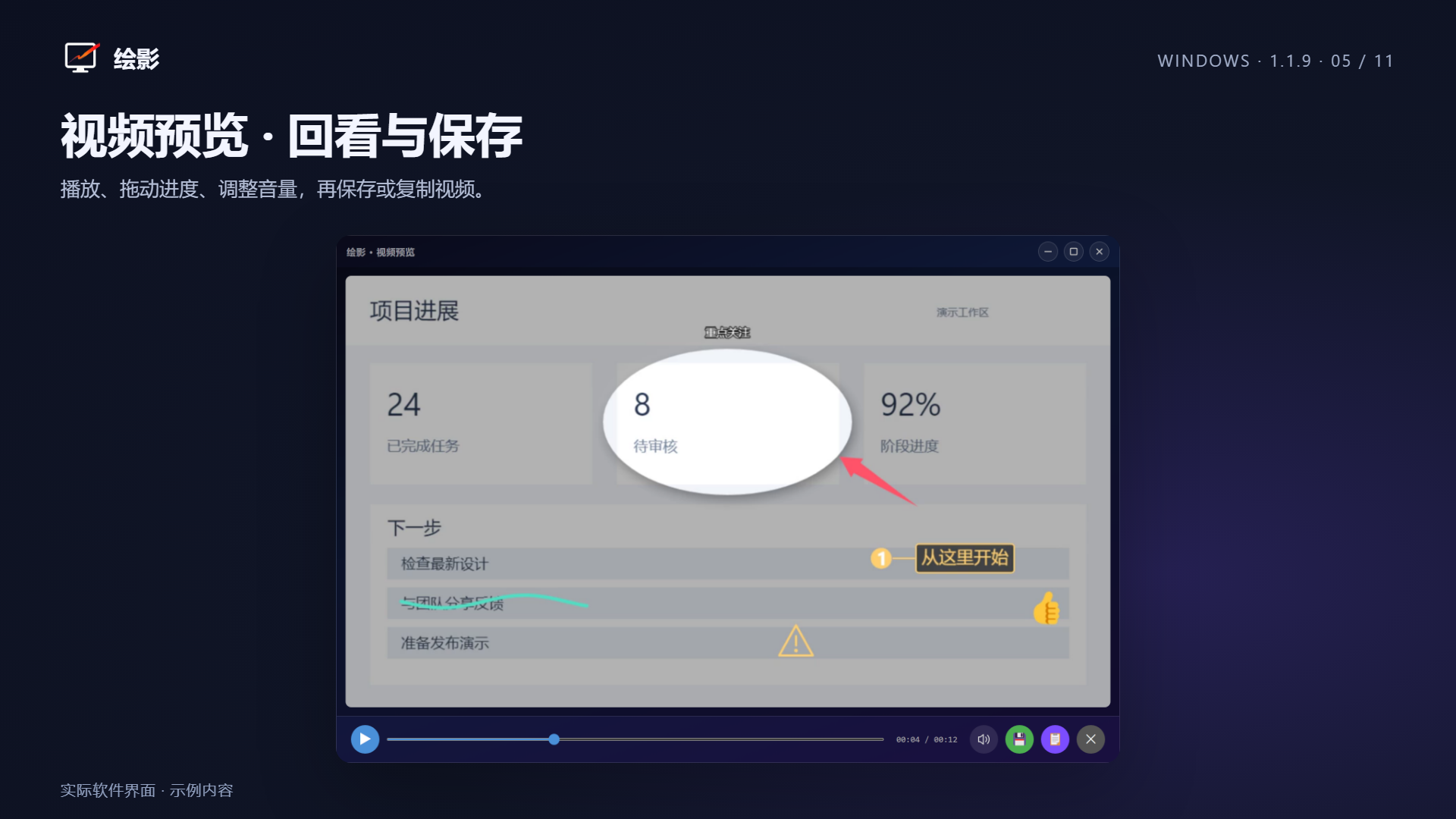
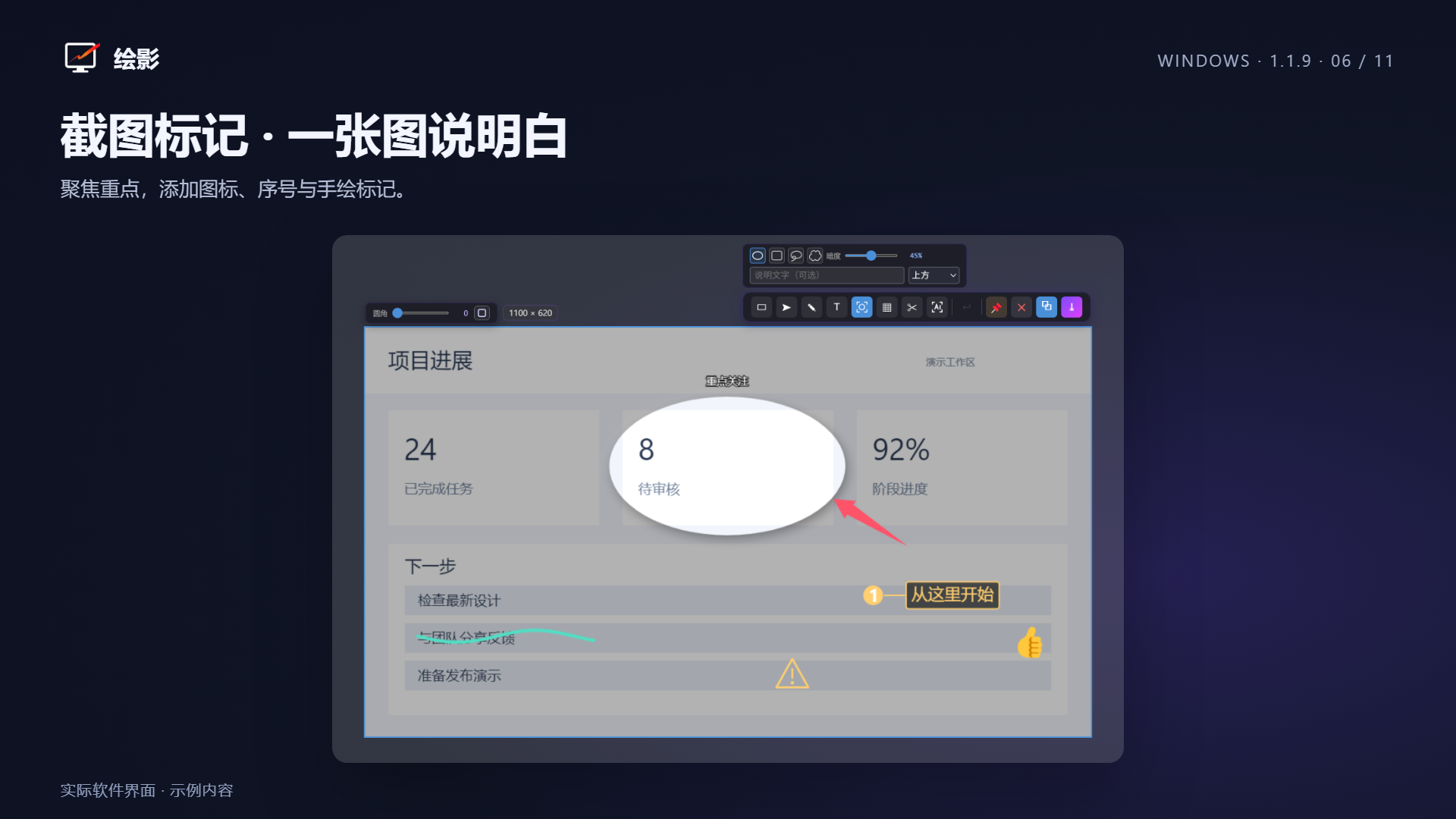
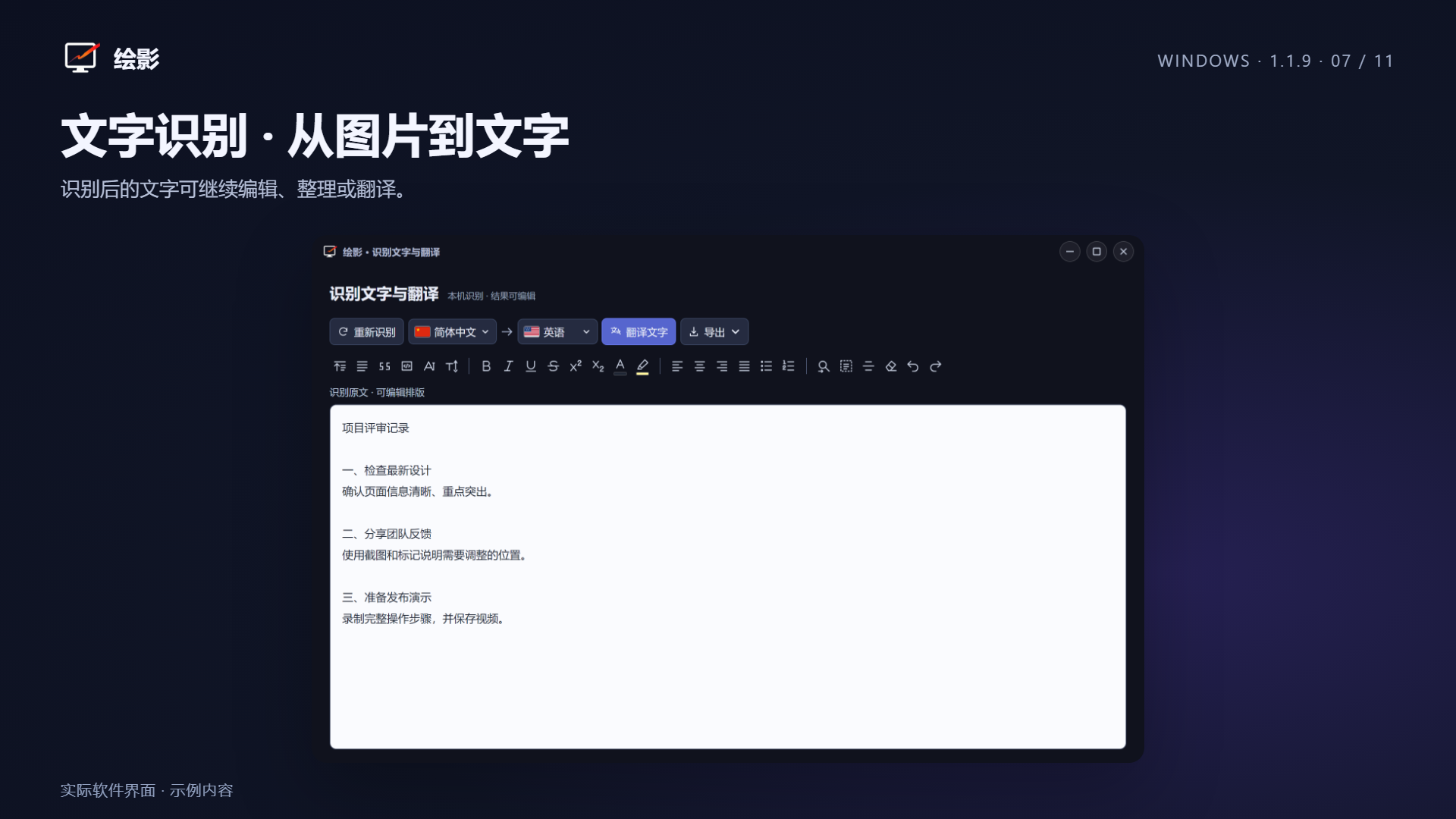
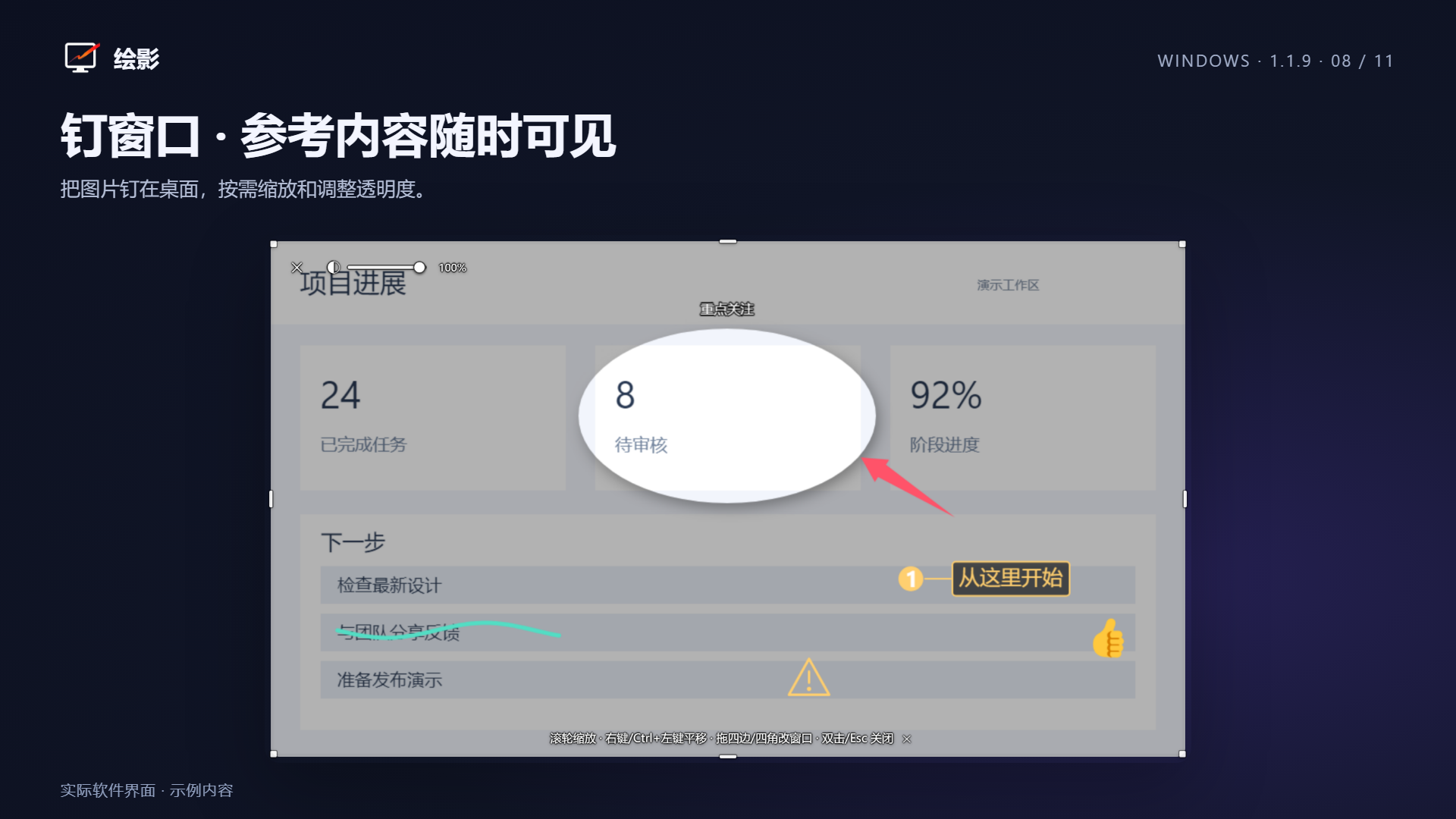
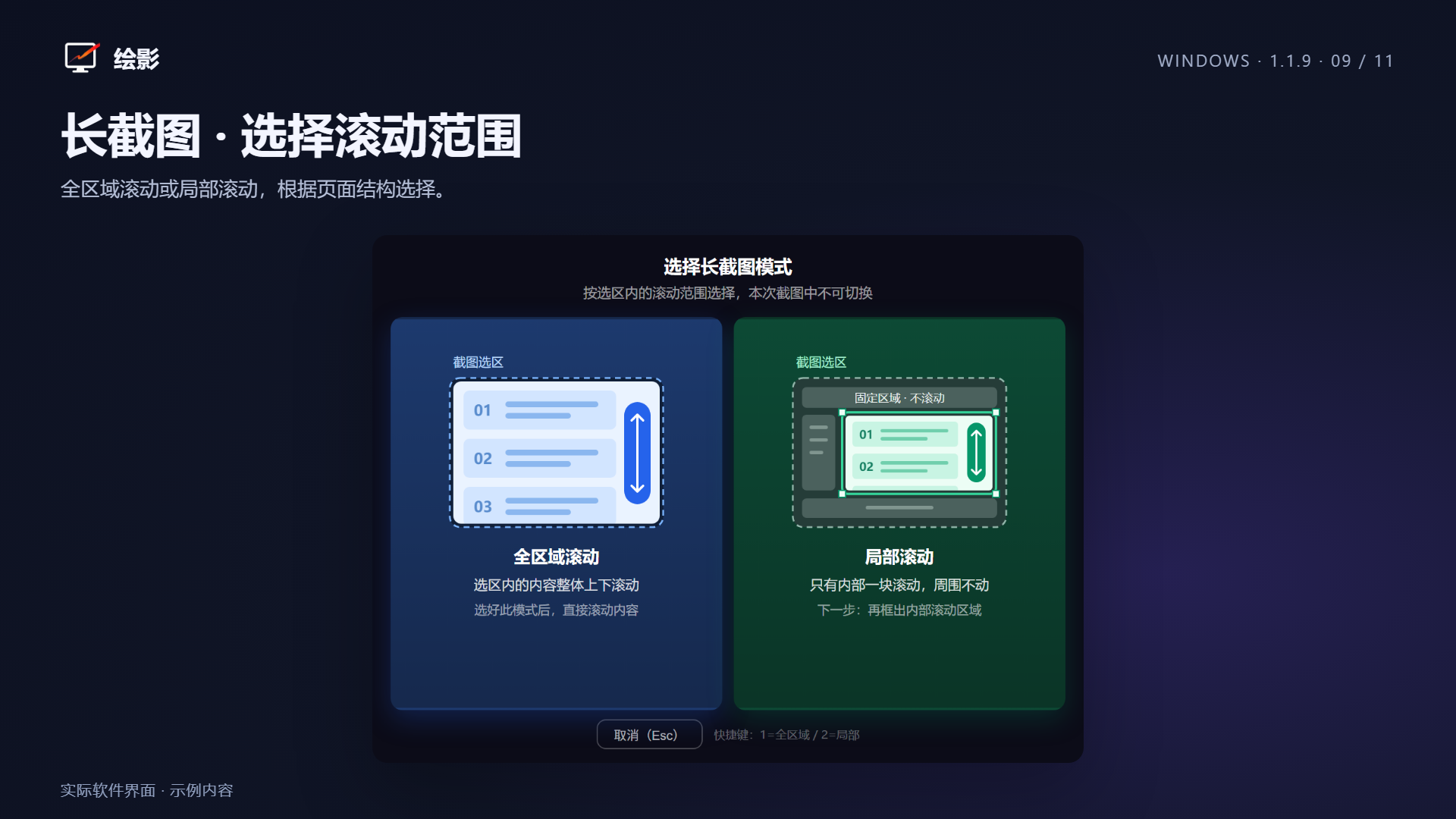
把截图软件的标注操作接到录屏过程:讲解时画重点,截图后继续编辑,减少后期补标与工具切换。
需要演示操作、讲解报错或制作教程时,在录制中添加箭头、文字和序号。标记与画面一起保存,录完可预览,不必另开软件逐个补标。
标注时仍能看到网页、软件或视频的变化,适合连续演示。无需先把整屏冻结,再切回操作;画面更新与标记表达可以衔接。
形状、箭头、画笔、文字,加上马赛克与模糊隐私标注,共 6 种标注样式。荧光笔半透明高亮重点、马赛克一键打码敏感信息,让标注既专业又安心。
mini 工具栏把录屏、截图与长截图入口放在桌面边缘,靠边收起、需要时展开。整理资料或远程说明问题时,减少寻找主窗口的打断。
只需发一张说明图,就从普通截图开始;内容超出一屏时用长截图;需要讲清操作过程时用录屏标记。快捷键可在设置中调整,按自己的习惯使用。
录制、截图、拼接和 OCR 在本机处理,生成的媒体不会自动上传。登录购买、更新、主动翻译、反馈与可选统计按所用功能联网,具体范围见隐私说明。