主介面

依步驟完成錄影、截圖與標記,隨時查看工具及介面。
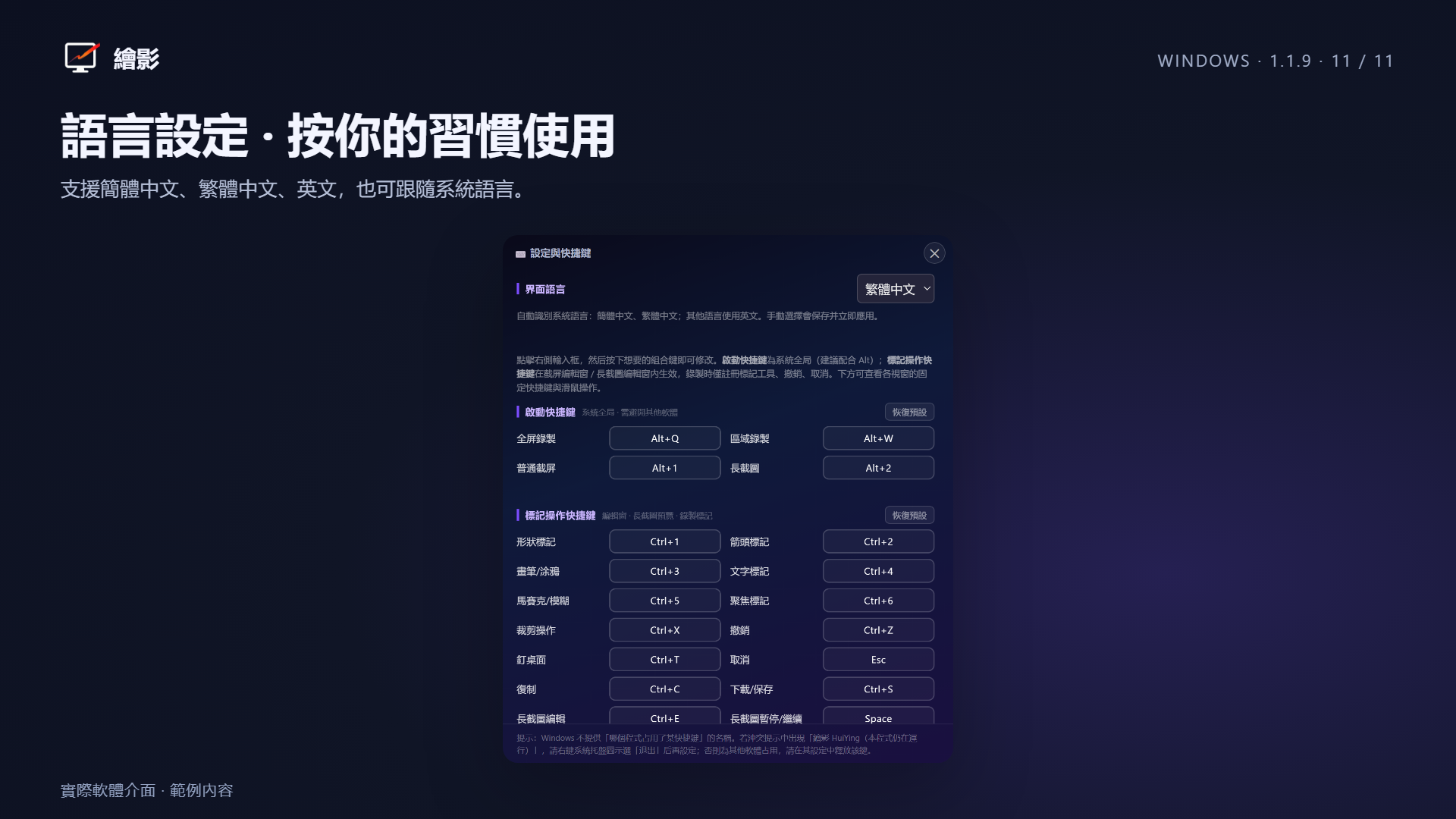
界面語言:打開「設定與快捷鍵」,選擇跟隨系統、簡體中文、繁體中文或英文。手動選擇會保存并立即生效;跟隨系統時,非中文系統使用英文。
先決定要截圖說明或錄影示範。熟悉 Windows 截圖工具或 macOS 截圖的使用者,可從框選、標註、預覽與儲存開始;右側列出錄影四步驟。
打開繪影,選擇全屏、區域或多屏錄製;在設定中指定畫質(PRO 可選清晰 / 高清)、音頻(PRO)等偏好,本地保存下次自動生效。
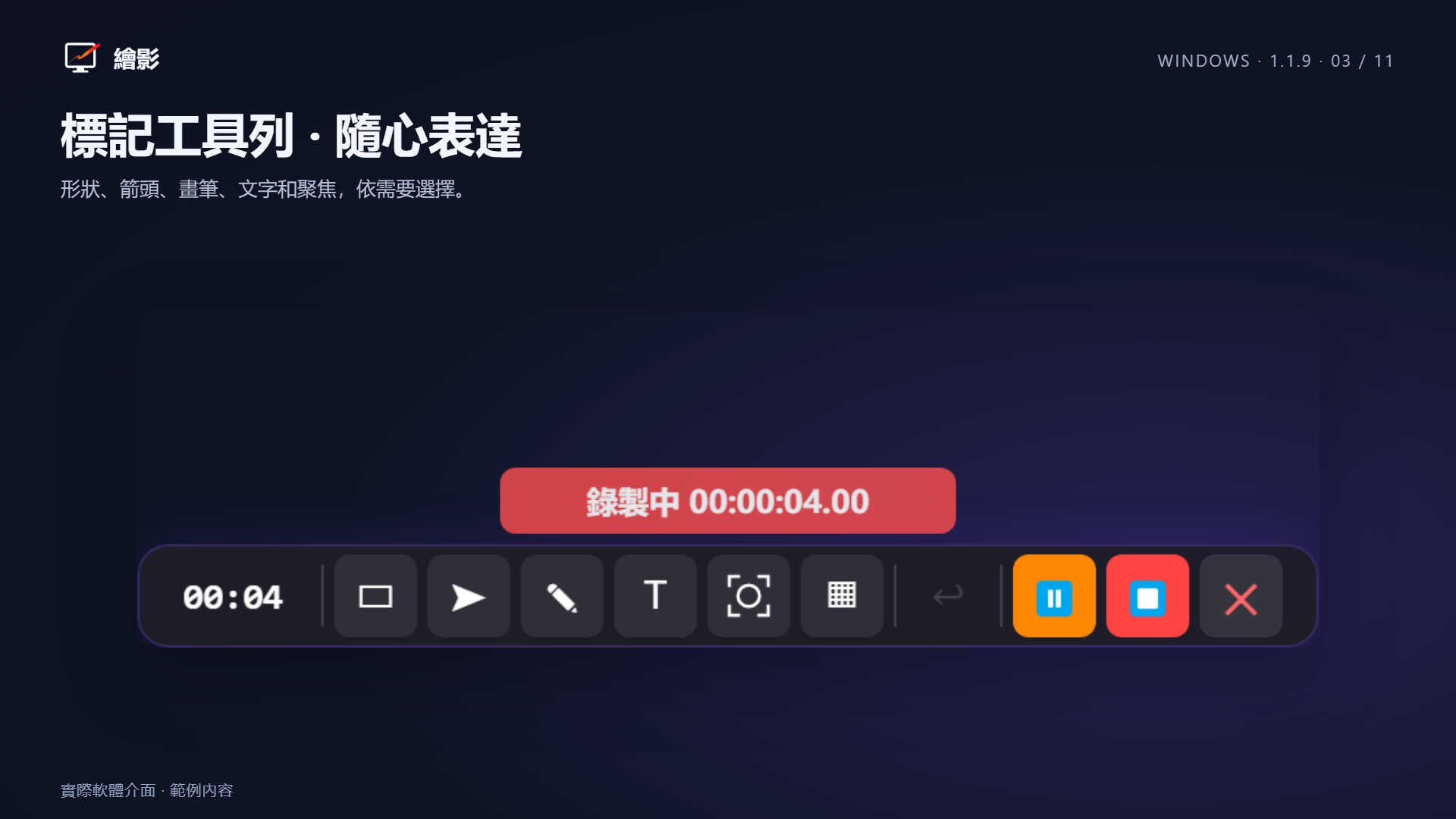
錄製開始后,點擊工具欄上的圖形、箭頭、畫筆或文字工具,選擇筆觸樣式、顏色和粗細,必要時按住 Ctrl 畫正方 / 正圓。
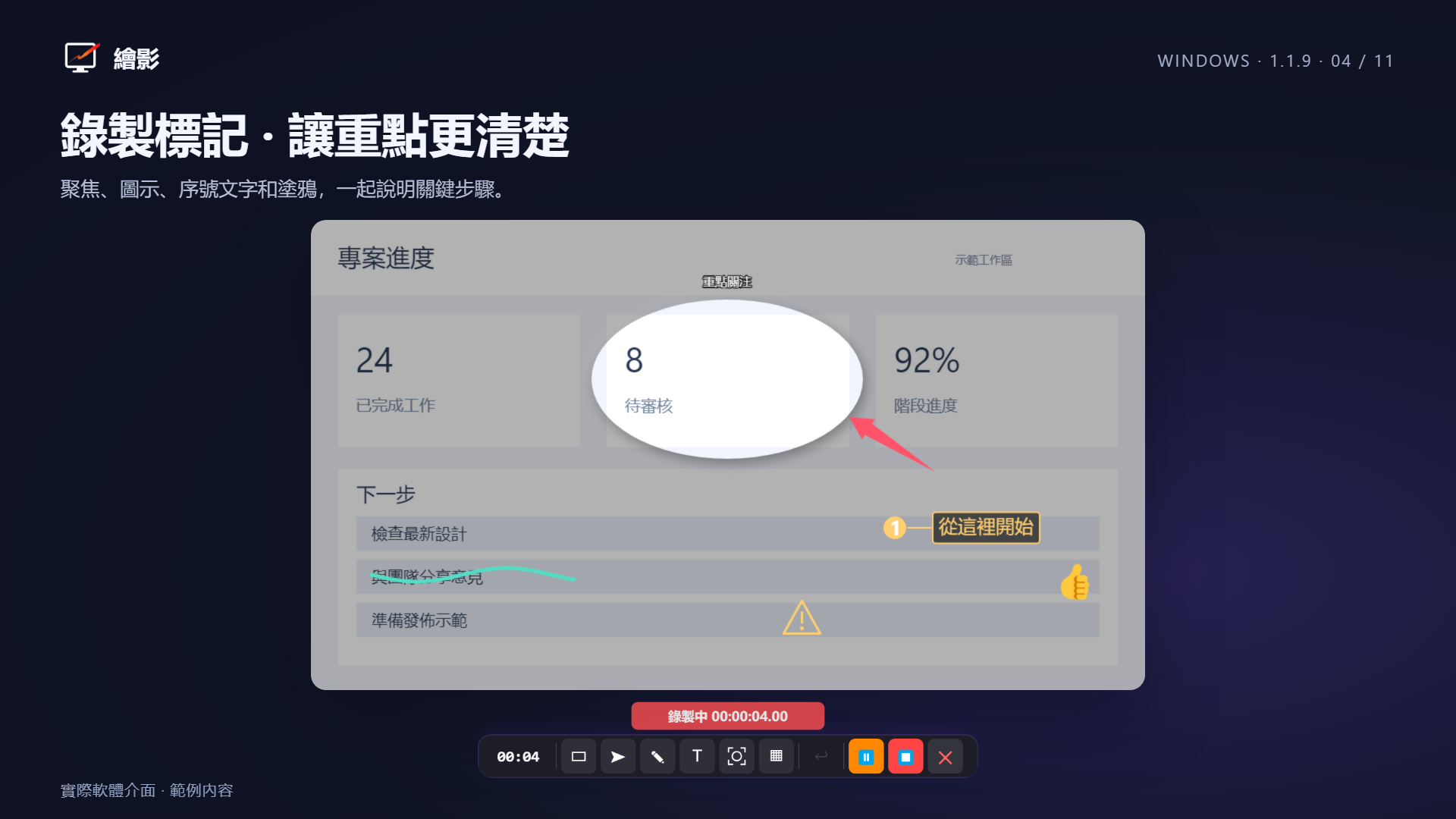
在螢幕上直接繪制標注,邊錄邊記、邊錄邊標記。畫筆圈重點、箭頭指位置、文字加說明,馬賽克 / 模糊一鍵打碼敏感資訊,均被逐影格即時捕獲進影片畫面,且螢幕始終不凍結;標注好的截圖還能釘在桌面隨時對照。
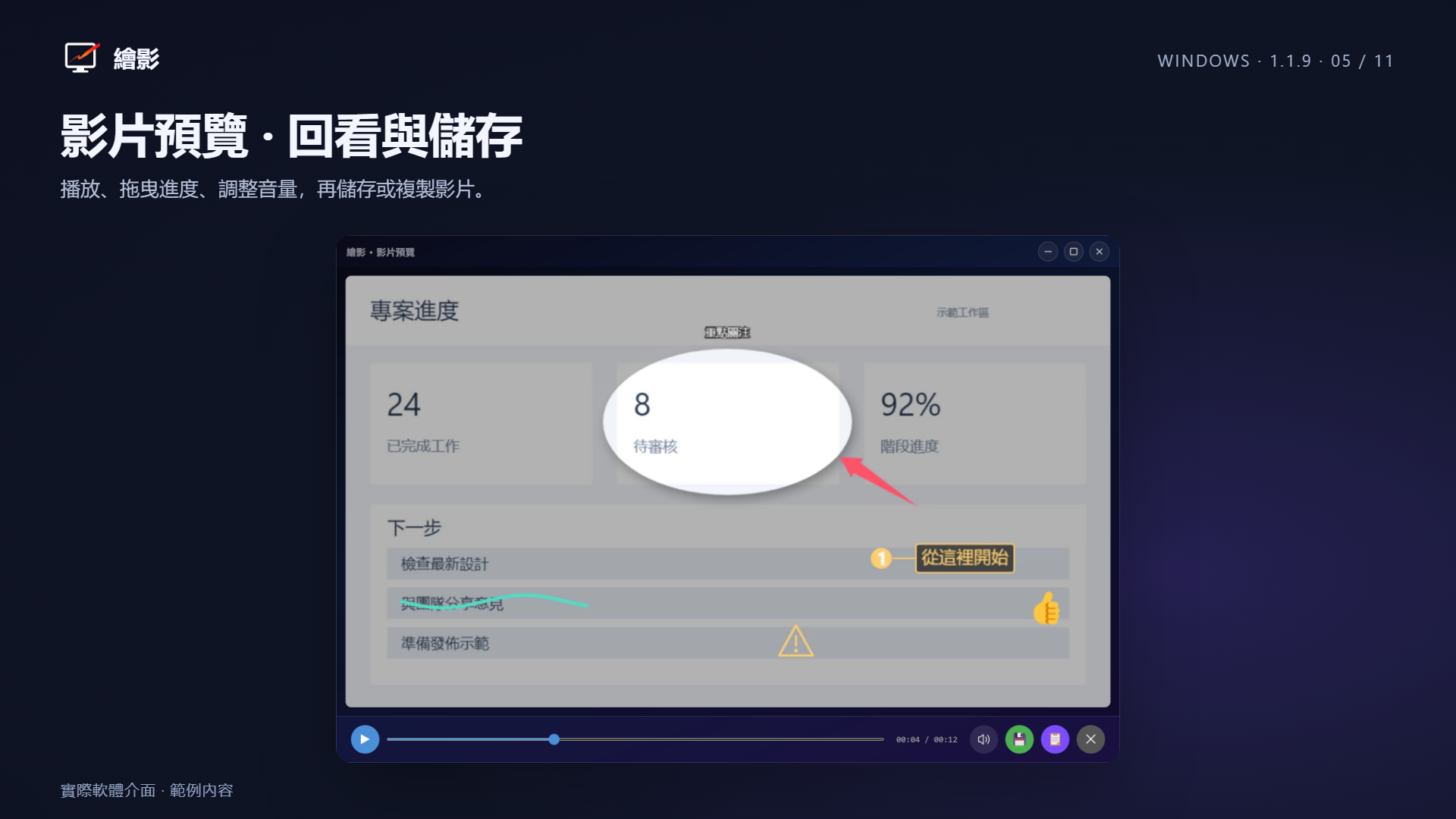
點擊停止,影片自動分段合并生成并彈出預覽(免費版自動拼接 3 秒品牌片尾),支持播放、保存、復制到剪貼簿——一錄成片,不必再導入剪輯軟體。
截圖標註與錄影標記共用形狀、箭頭、畫筆、文字、馬賽克及模糊;選取後可移動、縮放及改字。
錄製中先進入標記:點工具欄任一標記工具,或按 E。要新畫,先選工具;只按 E 是進入選中狀態。按 Esc 或右鍵單擊退出,標記留在畫面上,滑鼠恢復操作下層軟體。暫停錄製時不能新建標記。
選好工具在畫面上拖動即可,文字工具單擊輸入。新畫的標記會自動選中。
箭頭有五種:標準、實心三角、粗塊、漸細、雙向。形狀工具點擊「圖形」展開網格,新增指向手勢、感嘆號、警告三角、問號、禁止符號、滑鼠單擊/按兩下、點贊/點踩、小旗和圖釘;選「任意形狀」可以手繪輪廓,松開自動閉合,描邊、填充與透明度可調。矩形、圓形及固定符號繪制時按住 Ctrl 保持比例;畫筆中的固定符號、對勾、叉號、星星、愛心同樣適用,直線、自由輪廓、波浪和鋸齒不受此約束。
畫筆:毛筆快畫細、慢畫粗,扁頭馬克筆適合寬筆畫,軌跡箭頭沿手繪曲線指向末端。點擊「筆觸」選擇線條效果;「圖案」可選波浪線、鋸齒線、對勾、叉號、五角星、愛心,以及形狀工具新增的各類提示符號,粗細可調。波浪線和鋸齒線按住左鍵自由描畫,可沿曲線或繞圈繪制。
選中:單擊已有標記,或 Ctrl+單擊直接選中。虛線框與手柄 1.5 秒后自動隱藏,選中狀態保留,滑鼠移上去可再次顯示。
移動:拖動中間的四向箭頭手柄,或在標記上按住右鍵拖動。縮放:拖動四角或邊緣,也可選中后用 Ctrl+滾輪。
改字:選中純文字、序號或聚焦說明后直接改,也可以點鉛筆,改完點畫布空白處收起輸入框。刪除:點中間的 ×。
Tab / Shift+Tab 在所有標記間循環,只選中、不彈編輯框;↑↓←→ 每次移動 1 個畫布像素,按住連續移動;E 編輯文字,Del 刪除。
改字時修改即時生效,Enter 或 Esc 收起輸入框并保留修改。輸入法選詞不會觸發這些按鍵。
推薦順序:E 進入 → Tab 選中 → 方向鍵微調 → Esc 退出。選中后手柄、虛線框和操作圖示會自動隱藏,畫面里只留標記本身。
聚焦說明可放在上方、下方或左右豎排;預設圓形鏡片高光,按住 Ctrl 可畫正圓。
截圖編輯窗可以直接標記,不需要按 E。長截圖在空白處右鍵拖動是平移圖片,在標記上拖動則選中并移動標記。
11 張畫面涵蓋錄影標記、一般截圖、長截圖、OCR、貼圖及 mini 工具列,協助找到操作入口。目前以 Windows 為主,Mac 視窗及權限依系統呈現;點擊可放大。
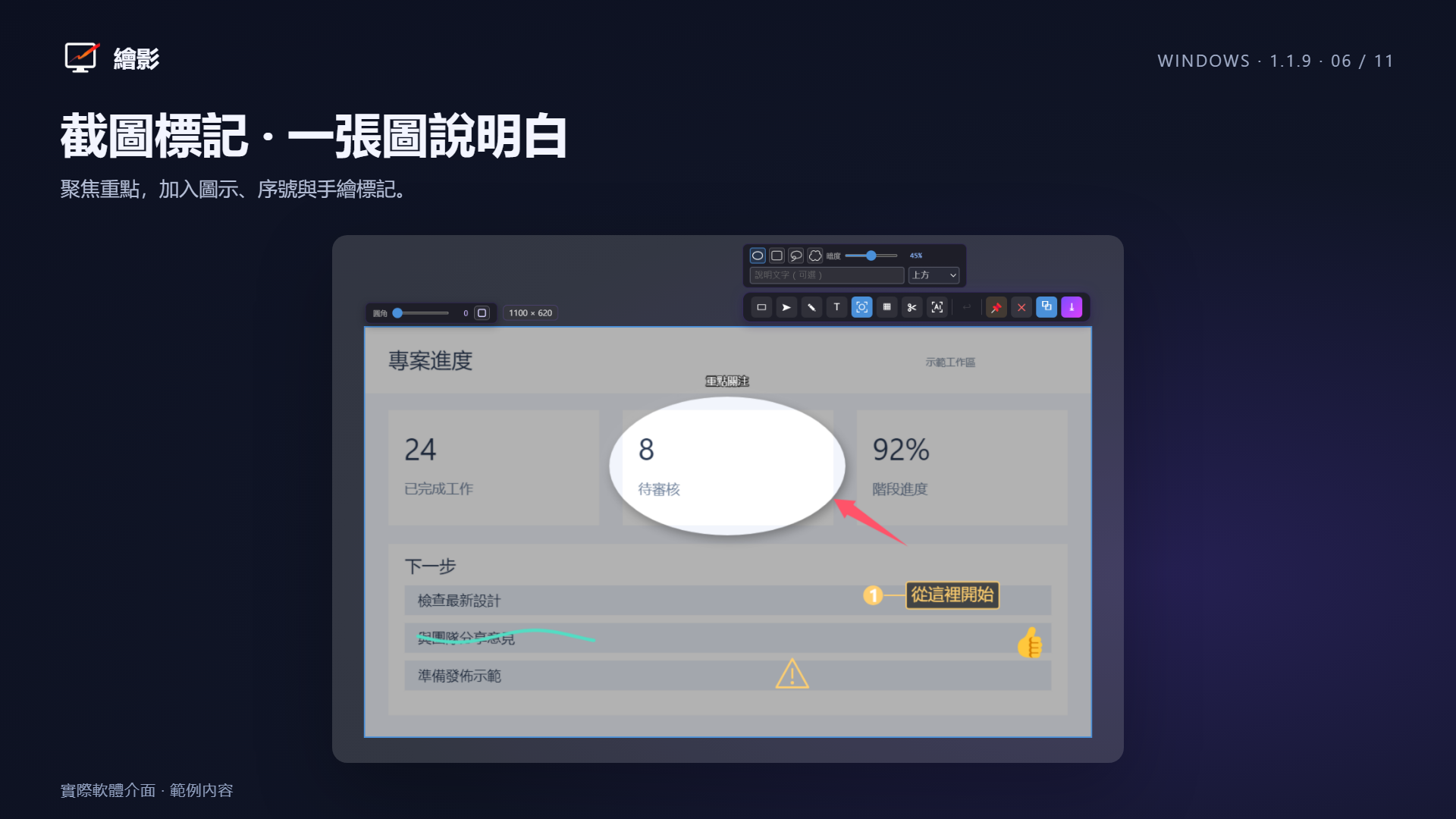
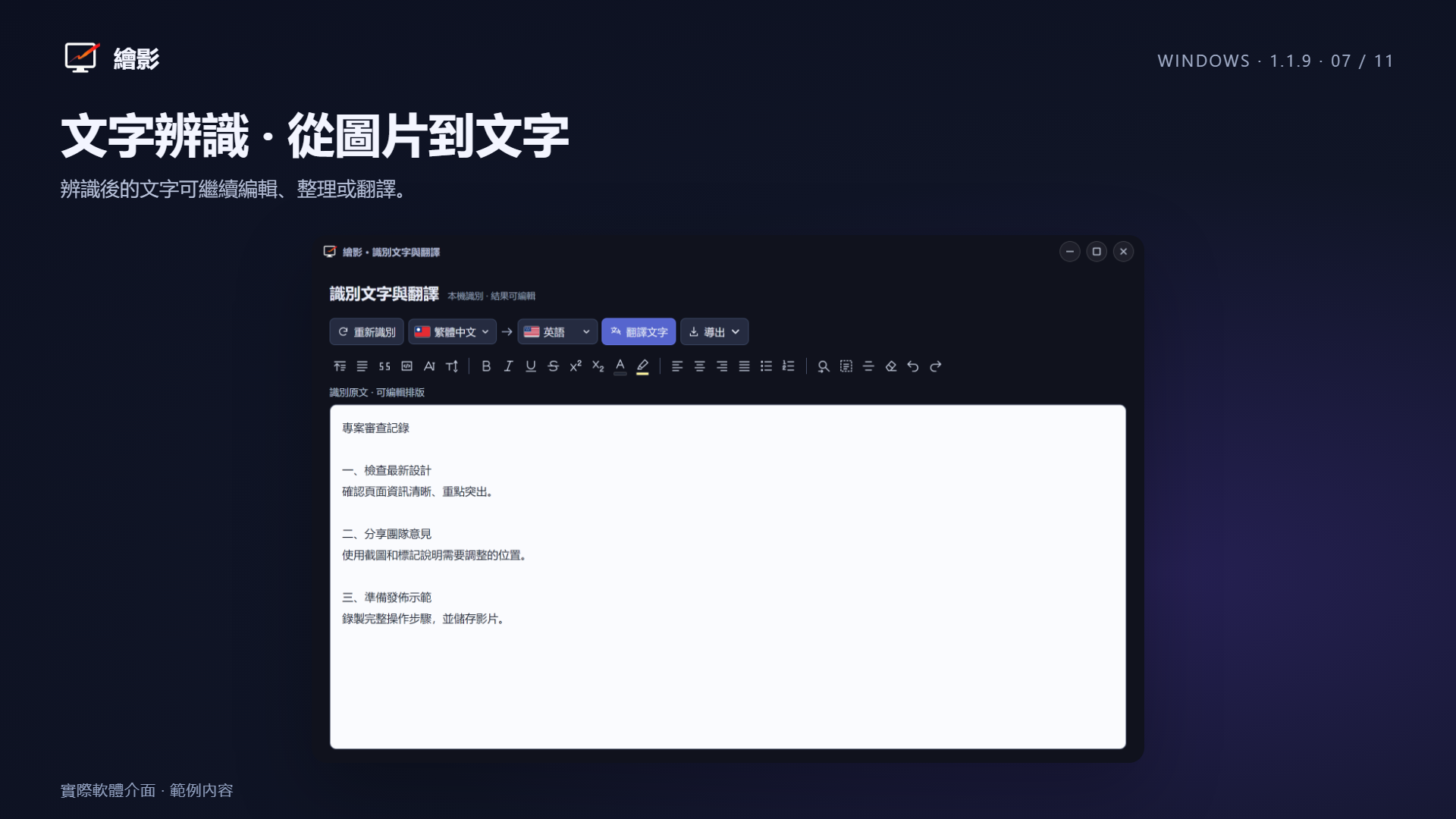
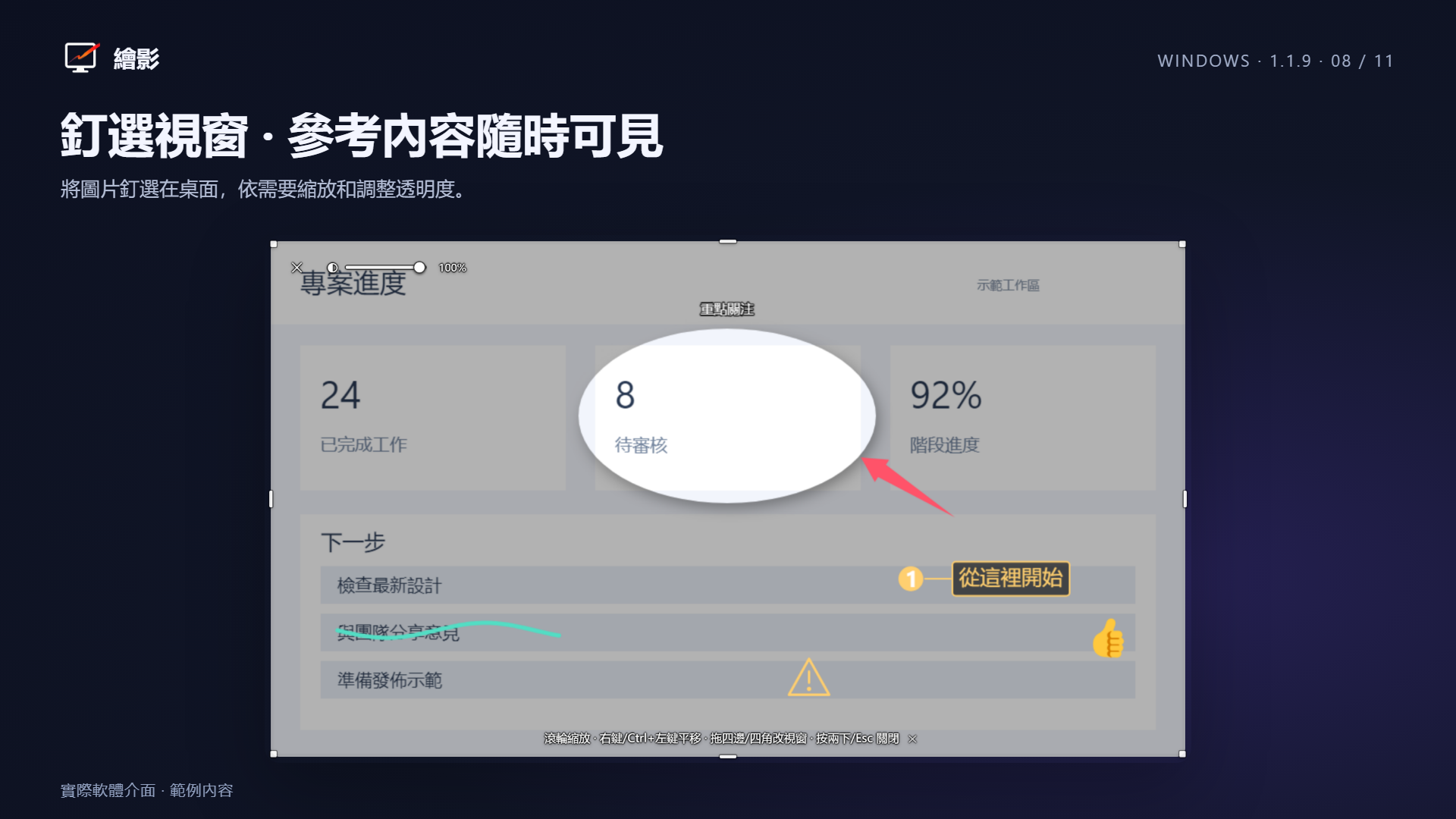
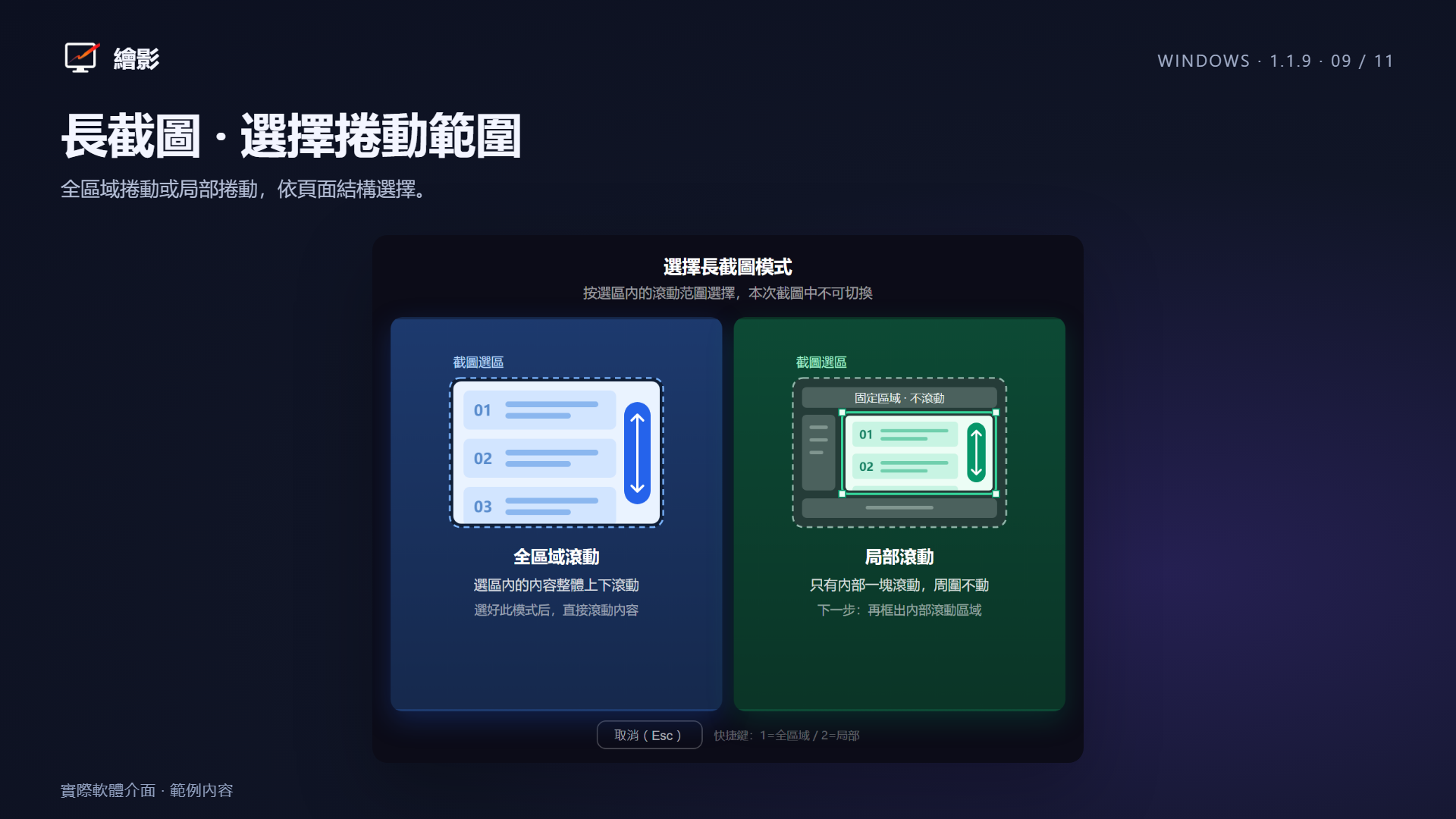
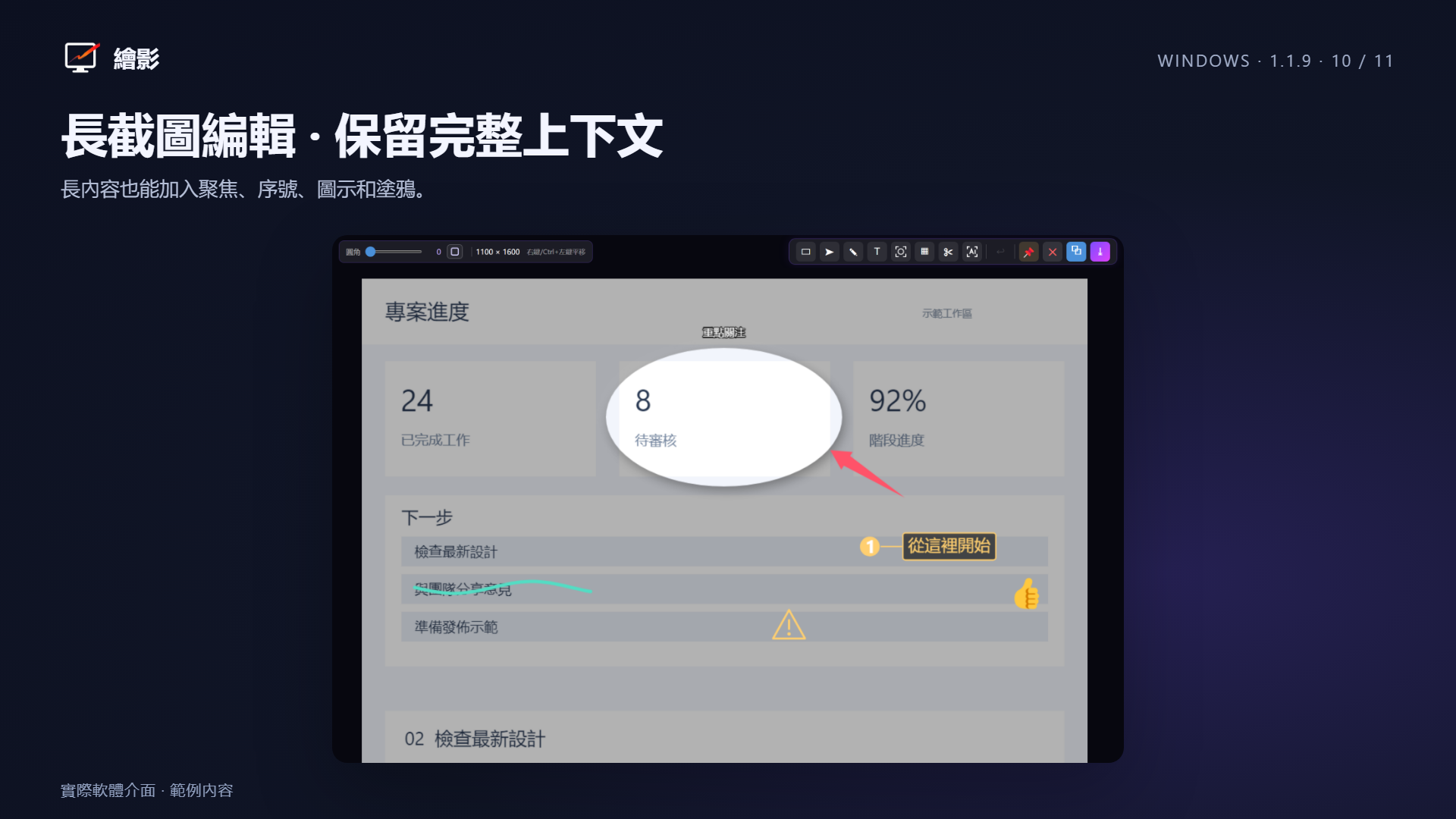
把截圖標註接到錄影流程:講解時標記重點,截圖後繼續編輯,減少後製補標及工具切換。
示範操作、說明錯誤或製作教學時,直接在錄影中加入箭頭、文字及編號。標記與畫面一同儲存,錄完可預覽,省去逐一補標。
標註時仍能看到網頁、軟體或影片變化,適合連續示範。無須先凍結整個畫面再切回操作,讓更新與說明接續進行。
形狀、箭頭、畫筆、文字,加上馬賽克與模糊隱私標注,共 6 種標注樣式。熒光筆半透明高亮重點、馬賽克一鍵打碼敏感資訊,讓標注既專業又安心。
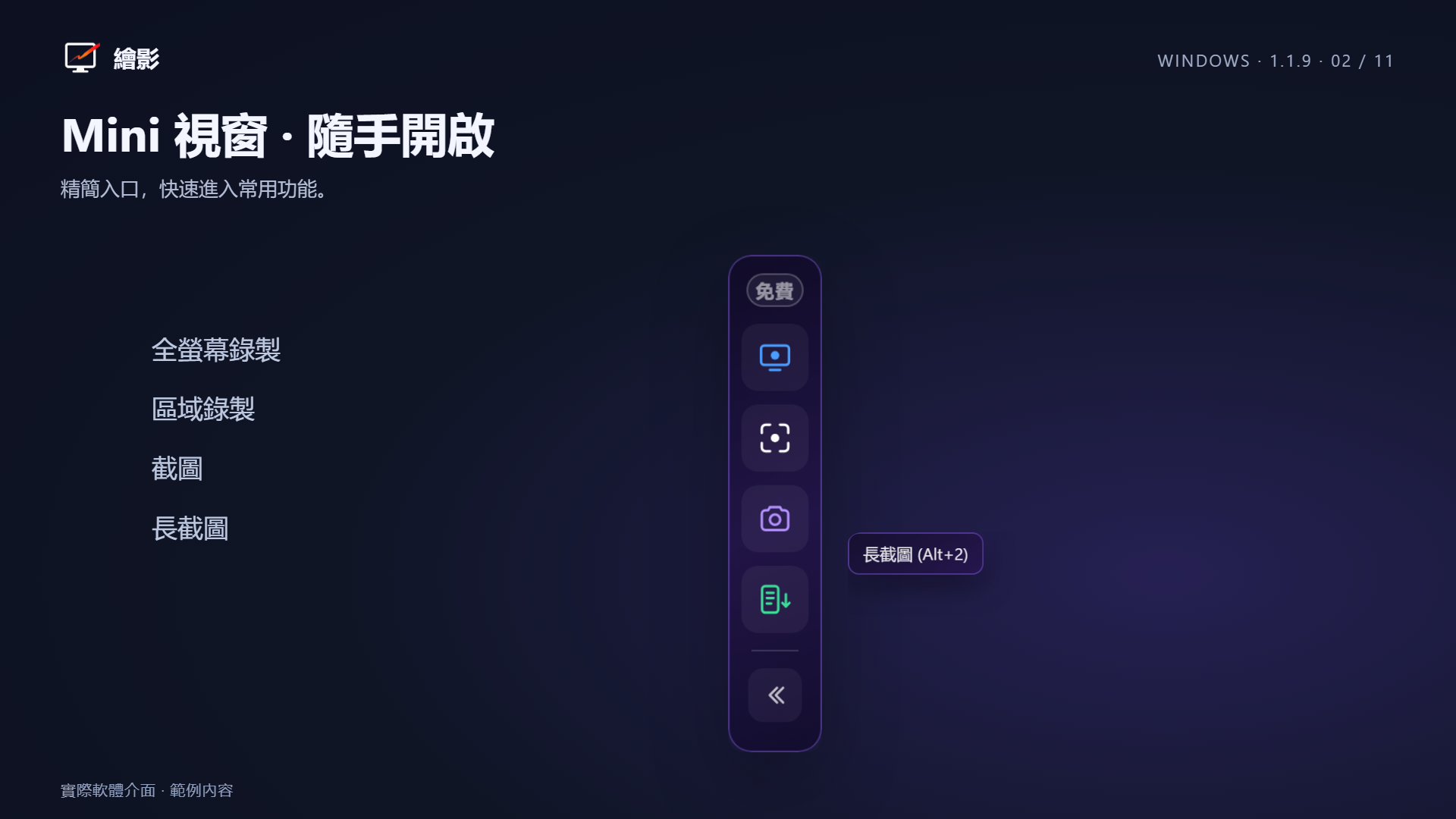
mini 工具列將錄影、截圖與長截圖放在桌面邊緣,靠邊收起、需要時展開。整理資料或遠端說明問題時,減少尋找主視窗的中斷。
傳送說明圖片可從一般截圖開始;內容超出一個畫面時用長截圖;需要解說操作時用錄影標記。快捷鍵可在設定中調整。
錄影、截圖、拼接及 OCR 在本機處理,產生的媒體不會自動上傳。登入購買、更新、主動翻譯、回饋及可選統計依功能連網,詳見隱私說明。