錄下來,也說清楚
全螢幕或區域錄製時加入形狀、箭頭、塗鴉、文字、編號、聚焦或馬賽克;暫停準備,再繼續說明。
錄影標註不凍結畫面,標記即時入片、無須後製補標;截圖與長截圖整合編輯,本機識字、按需翻譯。
從 QQ 截圖、微信截圖的日常溝通,到教學錄影及網頁長圖,繪影在 Windows 與 Mac 串接擷取、編輯及即時標記。
全螢幕或區域錄製時加入形狀、箭頭、塗鴉、文字、編號、聚焦或馬賽克;暫停準備,再繼續說明。
一般截圖、全區域與局部捲動長截圖共用編輯體驗;裁切、標記、辨識文字後儲存、複製或釘選桌面作參考。
錄影、截圖、拼接與 OCR 在本機完成。帳號購買、更新、回饋與翻譯依功能連網;主動翻譯時僅傳送文字,不傳送原始截圖。
提供官網 EXE 安裝版、7z 免安裝版與 Microsoft Store 三種入口。官網版沿用原有更新流程,商店版由商店管理。
提供兩種獨立 DMG。錄影與音效使用 Mac 對應介面,安裝、權限及拖曳取代更新依循 macOS 的方式。
從區域錄影到即時標記、暫停、預覽與儲存,了解完整講解流程。目前影片以 Windows 示範,Mac 快捷鍵與權限依客戶端為準。
從框選到匯出,把關鍵步驟說清楚。
先確認主介面的畫質與聲音狀態,再開始框選。
按 Alt + W,拖曳框選需要錄製的內容。
拖曳邊角調整大小,確認後只錄製選取範圍。
準備就緒,再開始擷取。
點擊工具列,或按 E 進入標記模式。
矩形、圓形、多邊形與圖示;適用圖形可按 Ctrl 約束比例。
切換箭頭造型與筆跡,讓指向更明確。
自由畫曲線,也能選擇螢光筆、毛筆、波浪線等效果。
用一句話、一串步驟或一個圖示說明重點。
調整聚焦形狀、遮罩與說明文字位置。
框選範例資訊,查看馬賽克與模糊效果。
滑鼠點選,或按 Tab 在所有標記之間循環。
選取文字後按 E,修改即時生效。
拖曳控制點、按住右鍵拖曳,或使用方向鍵微調。
Ctrl + 滾輪縮放;移動時隱藏控制點,停止後自動淡出。
Ctrl + Z 復原,Del 刪除選取標記;Esc 或右鍵點擊退出標記。
暫停期間不寫入內容,準備好後繼續錄製。
點擊停止,等待影片產生,再進入預覽。
播放、拖曳進度列,檢查標記是否清楚。
儲存 MP4,或複製影片;保留可再次播放的成品。
繪影 · 聲畫同螢,一錄成片
從截圖標註、捲動長截圖到錄影即時標記,串接擷取、說明與匯出。
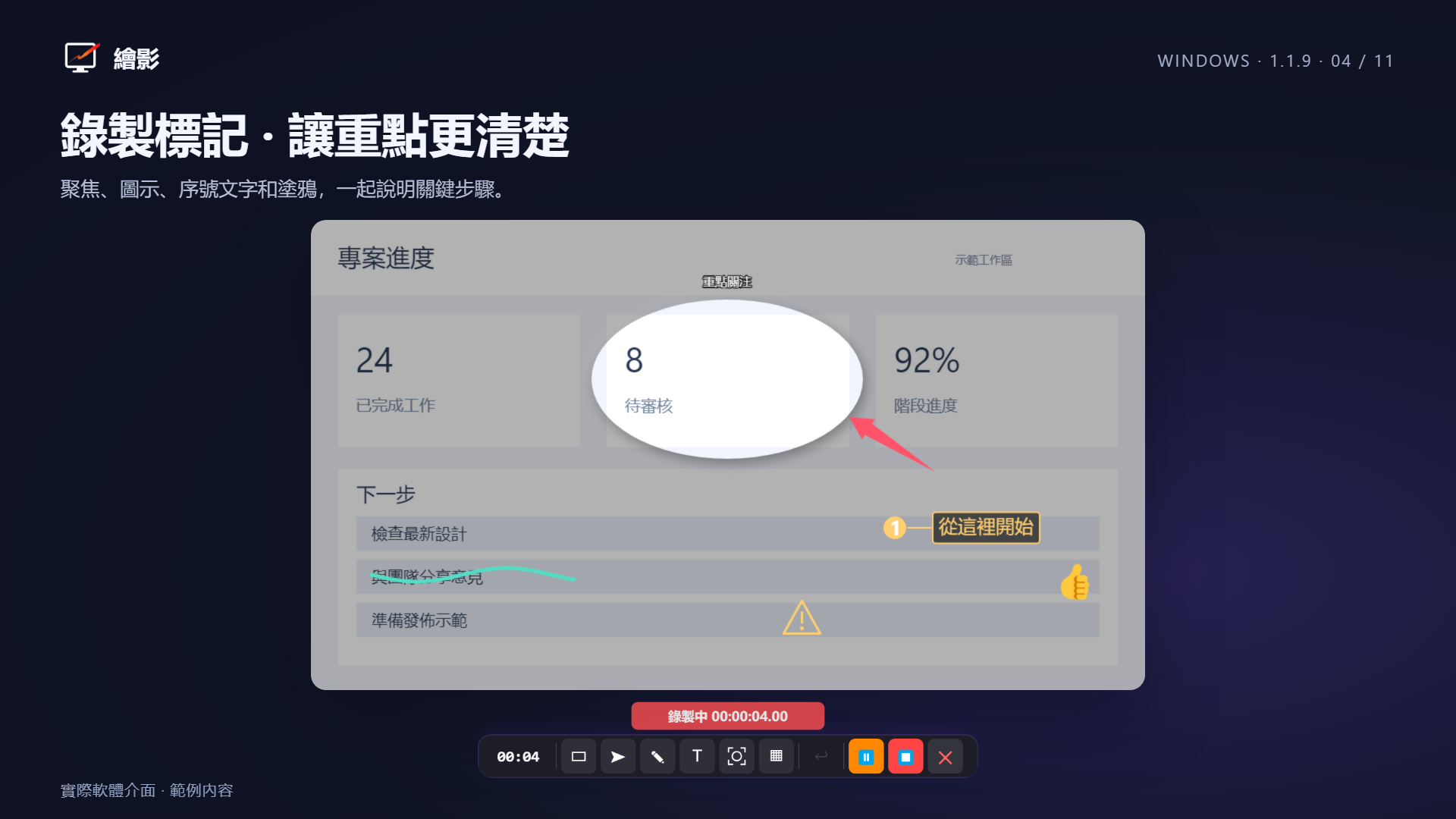
錄影時直接畫箭頭、寫文字或加編號,標記隨畫面存入影片。省去錄完後補畫標記的步驟,儲存前可預覽檢查。
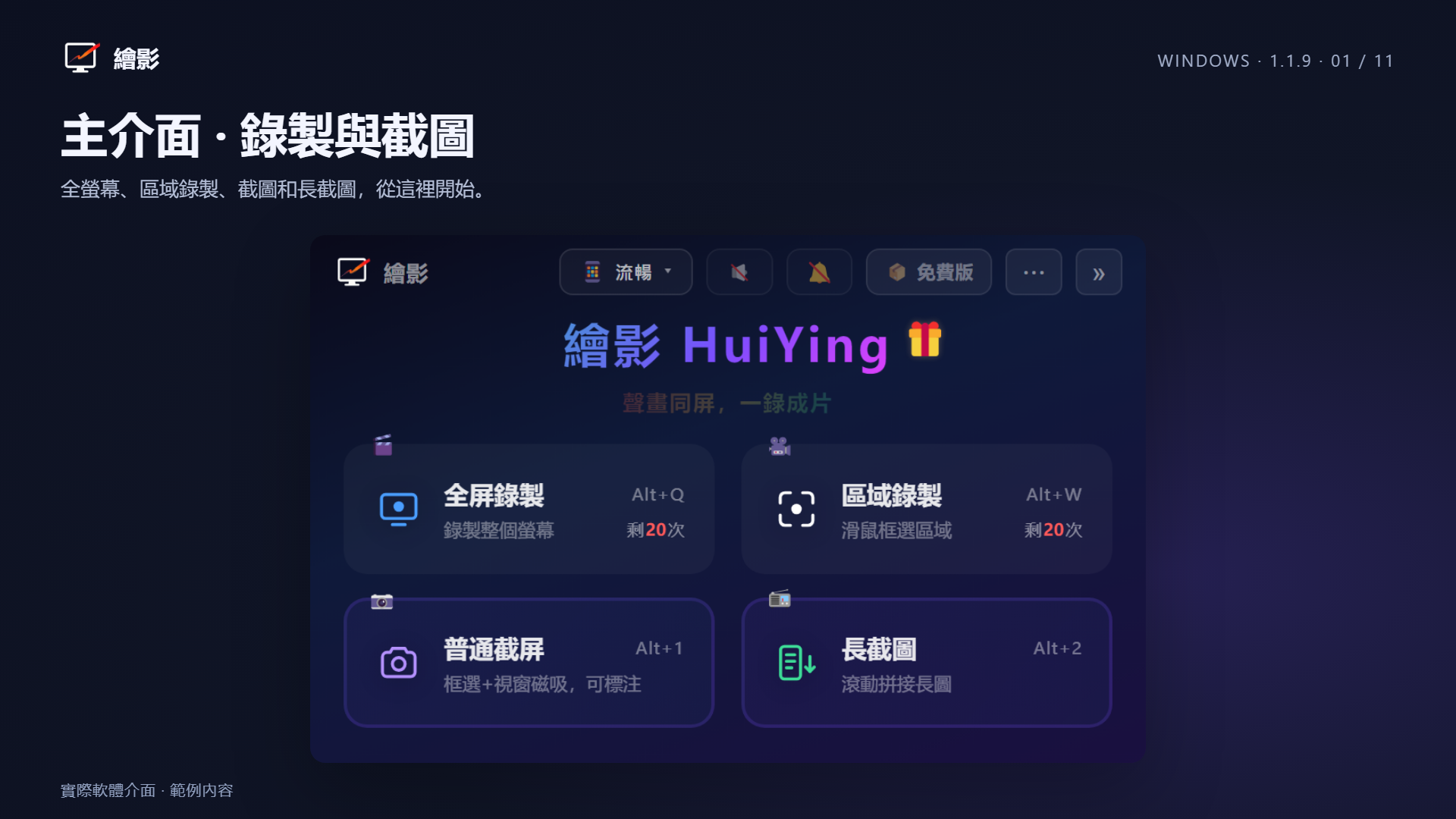
主視窗可收合為 mini 懸浮工具列,隨時使用錄影、截圖及長截圖。畫質、音訊與權益狀態同步,靠邊收起以減少視窗切換。
支持全屏、自由框選區域,以及多顯示器整屏錄製,多屏自動拼接為一整段影片。區域選擇帶發光邊框與視窗磁吸,精準捕捉想要的區域。
進入標記模式後,下方內容持續更新,適合展示頁面變化、軟體操作及動態畫面。標記直接存入錄影,不必先把畫面凍結成截圖。
形狀、箭頭及畫筆可用實線、虛線、點線或螢光筆;馬賽克與模糊用於遮蔽敏感區域。依說明任務選工具,再調整樣式。
錄影與截圖均可用矩形或畫筆遮罩帳號、頭像及聊天資訊。傳送至 QQ 或微信前,放大檢查遮蔽範圍;免費版亦可使用。
矩形、圓形、直線、箭頭。按住 Ctrl 畫正方形和正圓,按住 Shift 約束角度,滿足精確標注需求。
自動編號標注工具,每次點擊自動遞增編號(取消 / 失敗不跳號);另支持純文字說明與彩色 Emoji 圖示,配合可調字級 / 背景色,適合步驟演示、教程與生動標注。
流暢(最高1080p·30fps)、清晰(最高1440p·30fps)、高清(原分辨率·60fps),小選區不放大。免費版可用「流暢」,PRO 可任選三檔;實際細節表現取決于內容與硬件。
同步錄製麥克風講解與系統聲音(游戲、會議、影片聲),打造專業教學影片。PRO 且主視窗隱藏(托盤態)時,彈出獨立置頂小窗選設備;免費版無聲,片尾自動拼接 3 秒品牌頁。
錄製中可暫停 / 繼續,自動分段并按時間線精準合并。停止后自動生成影片并彈出預覽,支持播放、保存、復制。
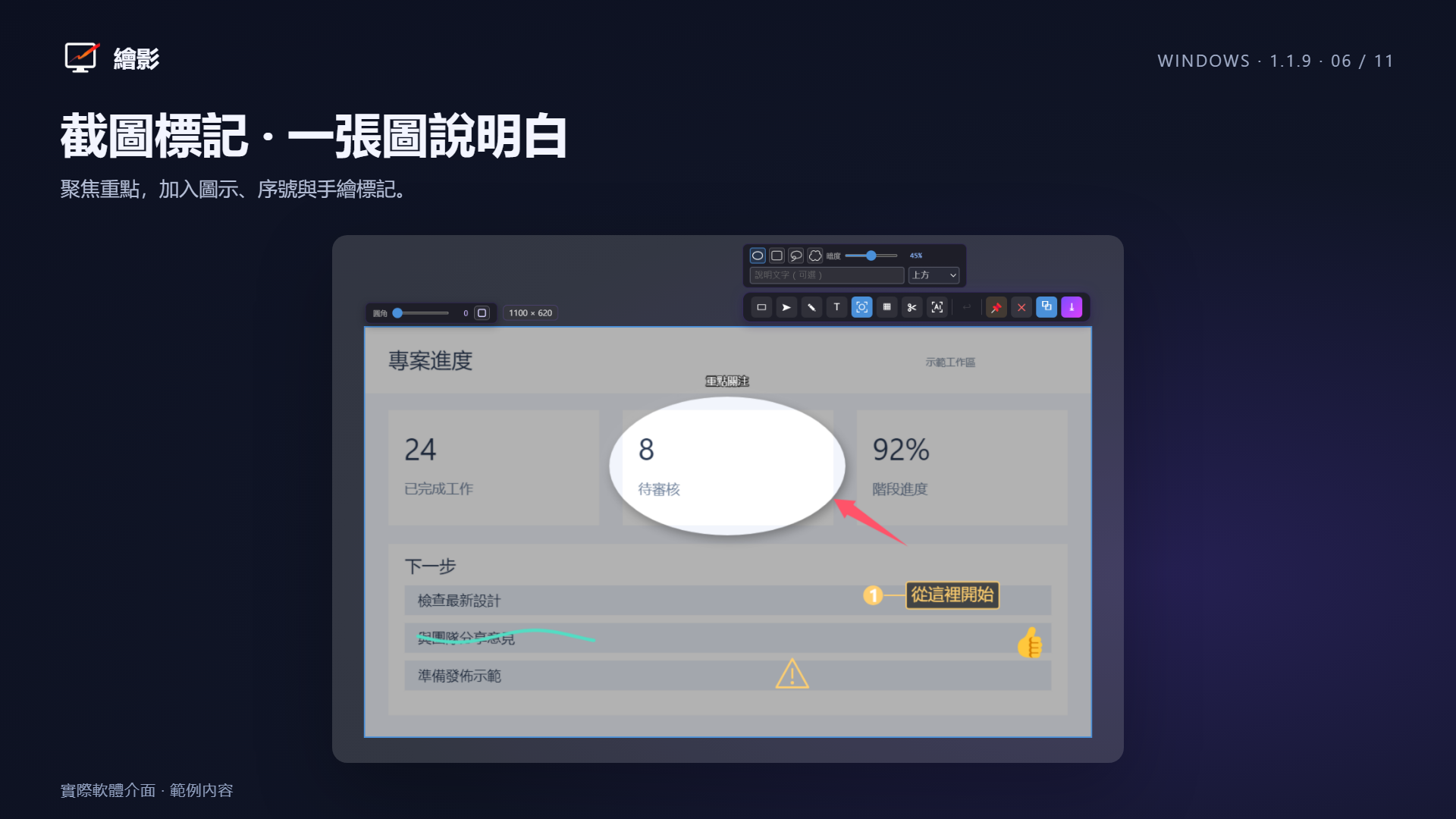
為 QQ、微信中的問題提供截圖說明時,先框選畫面,再以箭頭、文字及編號標示位置。可複製、儲存或釘在桌面參考,減少工具切換。
網頁與聊天記錄長截圖可依畫面選「全區域捲動」或「局部捲動」。框定實際捲動內容,完成後檢查首尾及接縫,再進入長截圖編輯標註、裁切、儲存或識字。
一般截圖與長截圖都能擷取文字,OCR 在本機完成,可離線使用、不上傳截圖。結果可校對、編輯及匯出富文字、PDF 或 Markdown,適合整理網頁、文件與錯誤訊息。
手動選擇原文與目標語言,截圖翻譯僅在主動翻譯時發送文字,同語言不調用翻譯服務。譯文保留可對應的標題、段落、列表、表格與樣式;識別文字與譯文均可再編輯。
標注好的截圖一鍵釘在桌面置頂浮窗,可拖動、四角縮放;支持多張同釘(最多 15 張),螢幕錄影講解、對照需求時隨時喚出,保持原位置與尺寸,參考不離手。
螢幕錄影、截圖入口和標記操作快捷鍵可在設定中配置;包含長截圖編輯及暫停/繼續,幫助頁可查閱。截圖選區確認后可微調,無需從頭框選;普通截圖編輯窗支持按兩下復制。
可自動或手動檢查更新。Windows 官網版下載升級檔,商店版由 Microsoft Store 管理;Mac 下載對應晶片 DMG,先結束舊版,再拖入取代。可依客戶端選項略過版本。
畫質、預設顏色、線寬、音頻等偏好本地保存,下次啟動自動生效;關閉視窗最小化到托盤,隨時喚起。三態可見性記憶:螢幕顯示 / 任務欄最小化 / 托盤隱藏,錄製結束后精確恢復。
普通截圖與長截圖都可裁成矩形、圓形或任意形狀,保留透明區域并導出 PNG。配合原圖編輯與撤銷,留下需要的內容。
截圖可設定邊框、圓角和陰影,調整線寬、顏色與線型;文字、序號與 Emoji 支持四角縮放,方便整理教程與演示配圖。
在客戶端提交建議或 Bug,可選擇圖片或直接 Ctrl+V 貼上截圖,查看自己的反饋、回復與獎勵進度。有效反饋經審核可獲 PRO 天數,具體以獎勵規則和審核結果為準。
錄製意外中斷或導出失敗后,從系統選單、設定或托盤打開恢復視窗。卡片集中展示多條錄製,可預覽、恢復導出 MP4,或直接確認清理不再需要的原始分段;未導出、暫不可恢復的記錄也可清理。源檔案缺失或損壞時可能無法恢復。
One-time purchase · No automatic renewal
下載 Windows 或 Mac 截圖錄影工具:Windows 可選安裝版、免安裝版或 Store;Mac 依晶片選 DMG。快捷下載保留安裝方式及架構選擇。
Windows 10 / 11 · 64 位元 x64
標準安裝流程,建立捷徑;可從系統設定解除安裝。
下載安裝版.exe無須安裝。以 7-Zip、Bandizip 等解壓縮後執行。
下載免安裝版.7z官網 EXE 與免安裝包目前未購買程式碼簽署憑證。若遭 SmartScreen 阻擋,請先核對官網來源,再依系統提示查看「其他資訊 → 仍要執行」。Microsoft Store 版由商店管理,上架版本以商店頁面為準。
查看安装与权限说明 →macOS 13 或以上版本 · 兩種晶片架構
在蘋果選單「關於這台 Mac」查看:M 系列晶片選 Apple Silicon;Intel 處理器選 Intel。瀏覽器無法可靠判斷時,請依實際晶片選擇。
可信來源:繪影 Windows 商店版已通過 Microsoft Store 認證審核,商店分發套件由微軟數位簽章。Mac 版為獨立 DMG,簽章與首次開啟說明見下方「Mac 安裝與更新」。
開啟 DMG,將繪影拖入「應用程式」;更新前先結束舊版,再拖入取代。目前官網 Mac 版有基本程式碼簽署,尚未通過 Apple 公證。首次若遭阻擋,請先核對官網來源,再前往「系統設定 → 隱私權與安全性 → 強制打開」。
螢幕與系統音訊、麥克風和輸入監控等權限依所用功能授予;系統版本與權限狀態可能影響擷取表現。
查看安装与权限说明 →官網安裝檔可直接下載 · 免費功能無須註冊 · PRO 權益與免費限制見購買區
操作步驟、安裝權限與常見問題,依需求查看。
截圖標註、網頁長截圖、識字翻譯或錄影教學遇到問題,可透過微信或電子郵件聯絡,並附系統、版本及簡短重現步驟。

歡迎提供功能建議與可重現問題,例如 QQ/微信視窗未被截取、長截圖接縫、錄影音訊或匯出異常;請先遮蔽圖片中的個人資料。